macOS Golden Gate installeren


Vanaf 14 september 2026 kun je je Mac upgraden naar macOS Golden Gate, versie 27
Heb je nog geen ervaring met macOS 27? Lees dan hier welke nieuwe functies Apple heeft uitgebracht.
Mijn advies: macOS 27 nog niet installeren
Voordat je macOS 27 installeert, is het belangrijk om te controleren of je apps compatibel blijven. Want het zou zonde zijn als je favoriete apps niet meer werken omdat je de nieuwste systeemupdate wilt.
Adobe heeft nog geen groen licht gegeven voor macOS 27 ›
Als je de nieuwe functies van macOS 27 niet nodig hebt, is het niet noodzakelijk om te updaten. De nieuwe functies vind ik tegenvallen, dus blijf gerust bij je oudere macOS-versie.
Apple heeft ook updates uitgebracht voor macOS Sequoia 15.8 en macOS Tahoe 26.7. Deze updates bevatten alleen beveiligingspatches, geen nieuwe functies. Het is belangrijk om je beveiliging up-to-date te houden. Dus is het updaten van je huidige macOS een must.
Mijn advies is om macOS 27 nog even te laten staan en je Mac bij te werken naar macOS Sequoia 15.8 of macOS Tahoe 26.7. Zo blijven je apps werken en ben je verzekerd van een veilige Mac.
Heb je macOS Ventura of Sonoma? Dan ben je vanaf nu niet meer veilig. Meer info ›
Heb je macOS Sequoia? Werk deze dan bij naar versie 15.8
Heb je macOS Tahoe? Werk deze dan bij naar versie 26.7
lees ook
Apple stopt met ondersteuning van Time Capsule
macOS Golden Gate installeren
Heb je macOS Sequoia of macOS Tahoe draaien op je Mac, én is je Mac compatible? Dan kun je je Mac updaten via de Systeeminstellingen > Algemeen > Software-update.
- Zorg ervoor dat je een volledige Time Machine back-up hebt gemaakt van je Mac
- Zorg ervoor dat je 25 GB vrije ruimte hebt
- Update al je apps van tevoren
- Klik op het Apple-menu, links bovenin de menubalk van je Mac
- Open de Systeeminstellingen
- Ga naar Algemeen > Software-update
- Wacht even om te zien of er een update voor je Mac klaarstaat
- Als je Mac geschikt is voor macOS Tahoe dan zie je dat hier staan en klik je op de knop 'Werk bij'
- Volg de aanwijzingen op het scherm
Let op!
Je hoeft niet per se je Mac bij te werken naar macOS Golden Gate, vooral niet in het begin waarbij er nog veel kinderziektes inzitten. Bovendien kan het voorkomen dat bepaade apps nog niet goed werken. Je kunt in plaats daarvan macOS Sequoia of macOS Tahoe bijwerken naar de laatste versie. In beide gevallen geldt: dat je dan zeker weet dat je Mac beveiligd is.
Hoe je dat doet, lees je in mijn software-update-gids ›

macOS Golden Gate updaten doe je zo
Hieronder staan de stappen die je kunt doorlopen om macOS Golden Gate te installeren.
Onderstaande afbeeldingen zijn gemaakt tijdens het updaten van macOS Tahoe naar macOS Golden Gate.
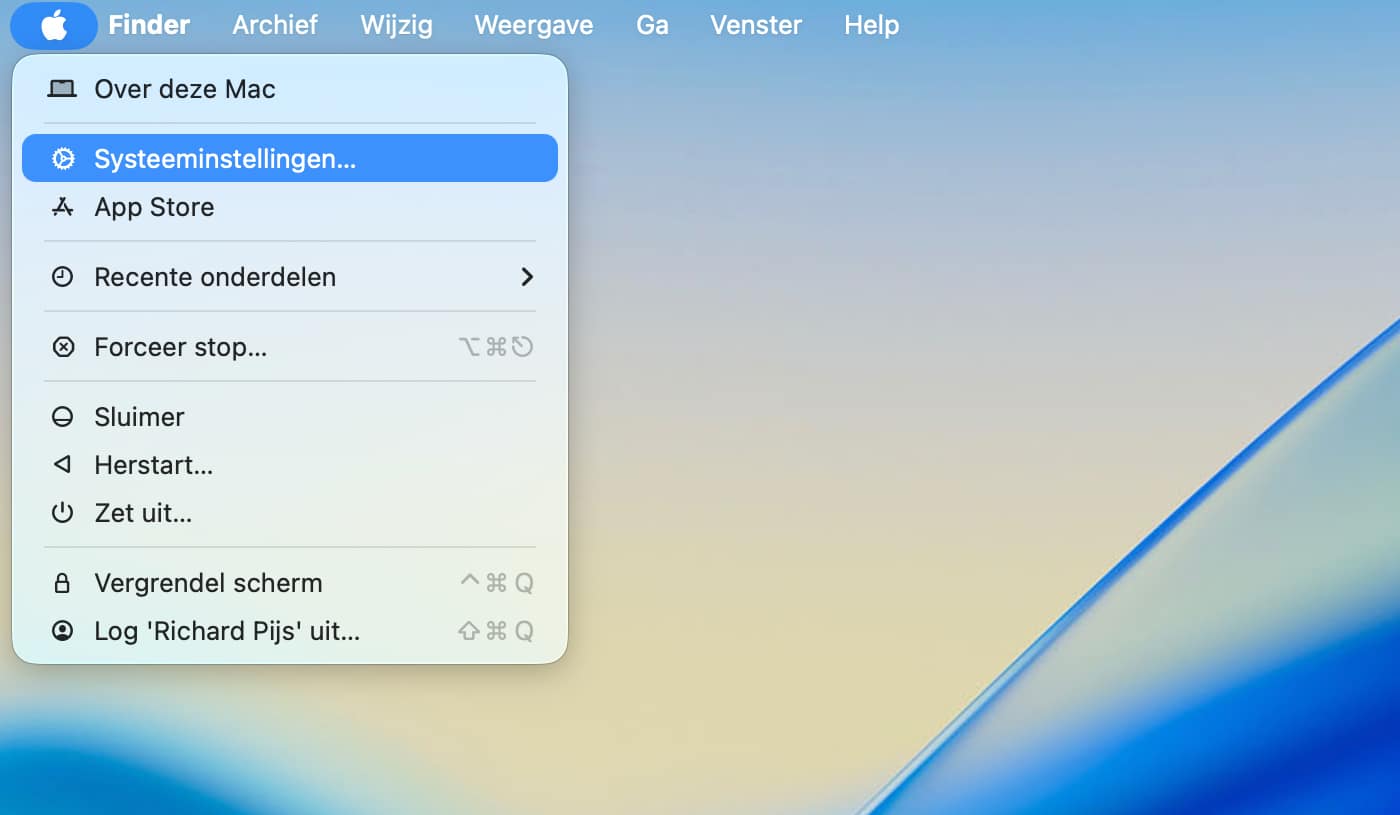
Ga naar het Apple-menu en kies 'Systeeminstellingen...'
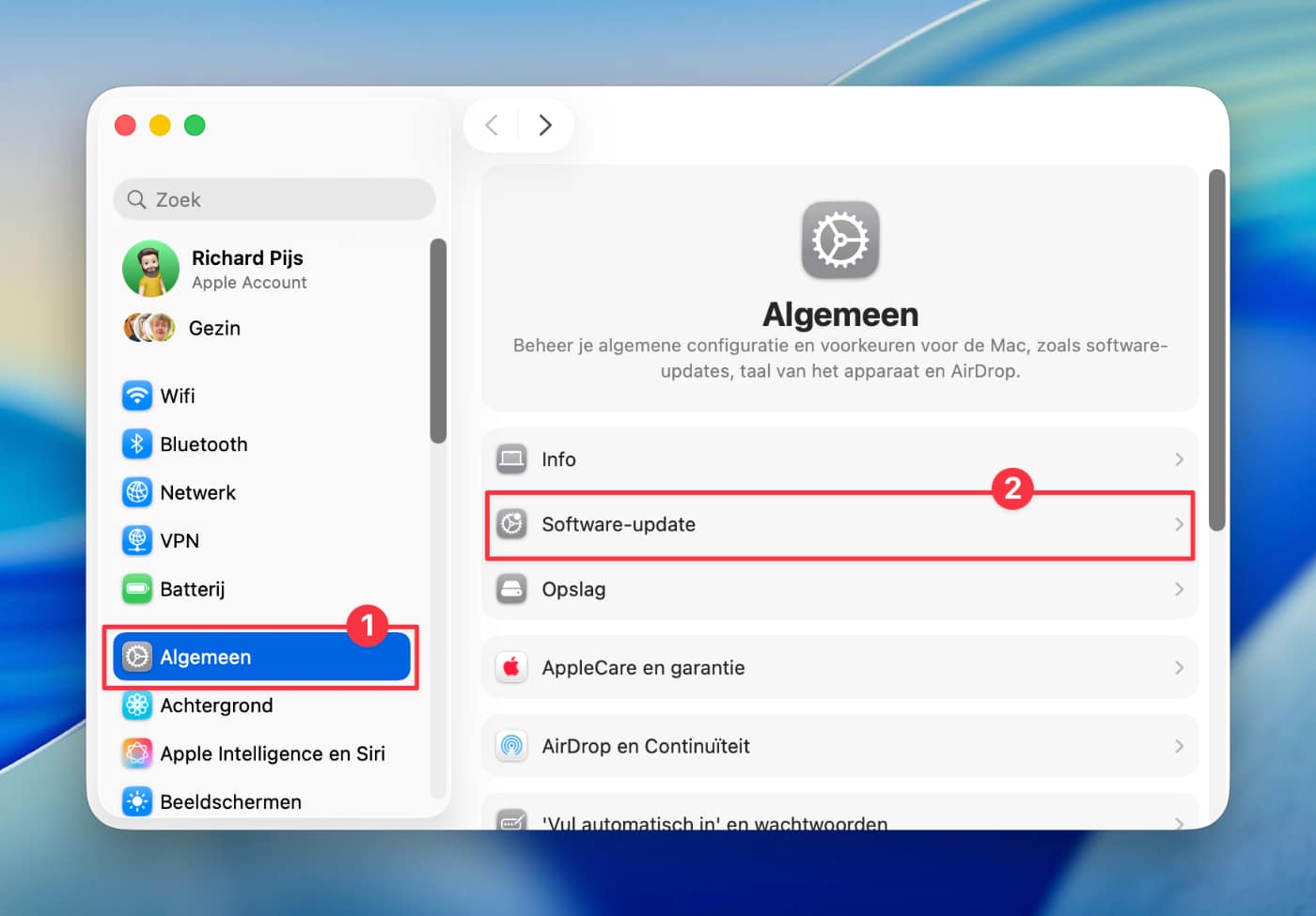
1
Klik op 'Algemeen' in de navigatiekolom
2
Klik op 'Software-update'
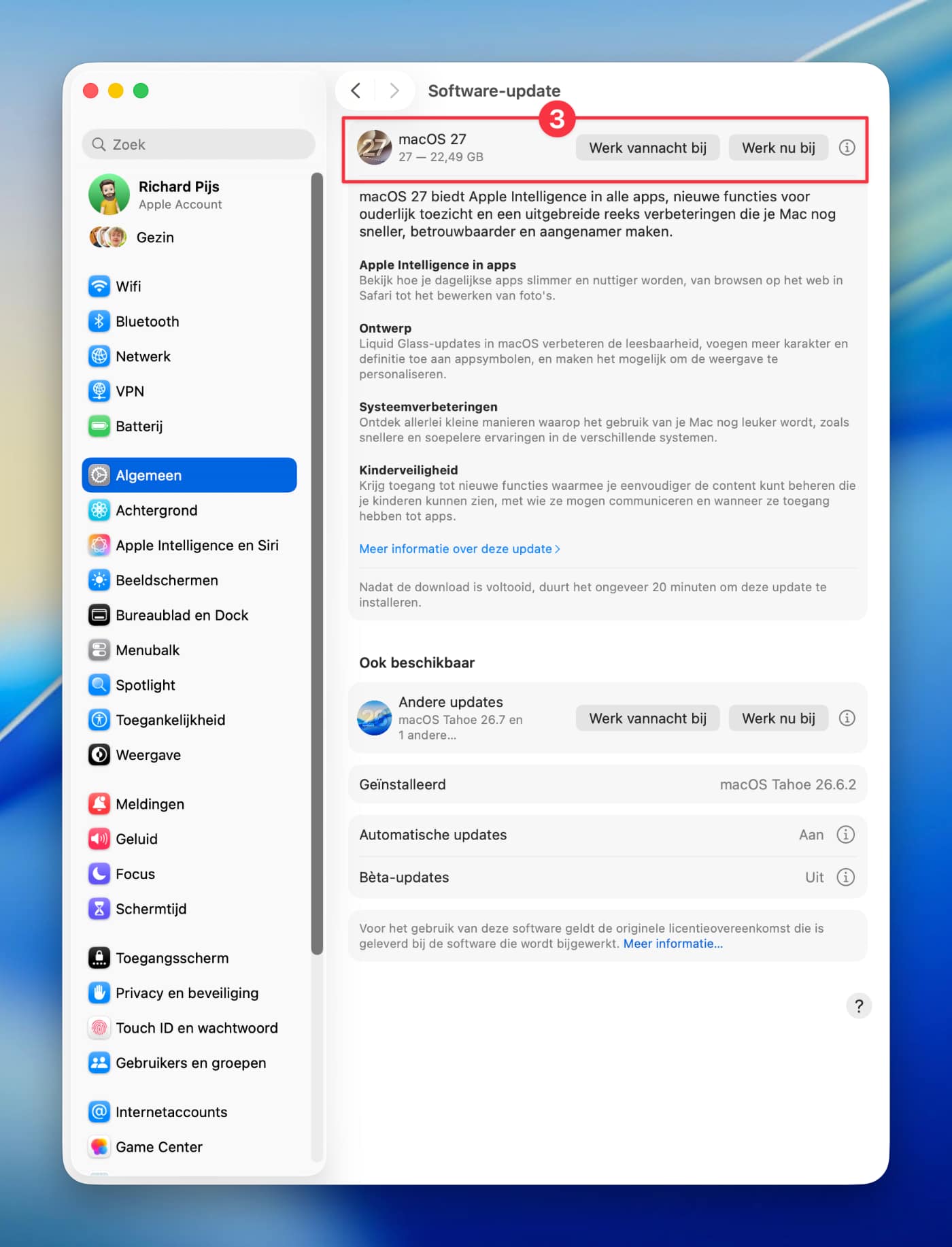
3
Klik op 'Werk nu bij'

macOS Golden Gate

Diensten
macOS Golden Gate
Versie 27
Hoe hoger het besturingssysteem, hoe trager je Mac (1)
(1) Van toepassing op Macs met bouwjaar 2019 en ouder
Dat was mijn tip voor deze maand. Ik hoop dat je wat wijzer bent geworden. Wil jij mijn tips in je mailbox ontvangen? Meld je dan hier aan voor mijn Mac-tips. Of neem een kijkje op mijn Instagram. Daar deel ik elke vrijdag een mooie Mac-tip. Onder het thema 'Vrijdag Verbeterjemac-dag'.

Groet! Richard