iOS 27 installeren via je Mac

Door Richard Pijs — Apple expert & Apple Teacher | Beeld Studio PAKK
iOS 27 is uitgebracht op maandagavond 14 november en kan vanaf dan op je iPhone worden geïnstalleerd. Voordat je dit doet, raad ik aan om eerst mijn tips door te nemen.
Hieronder staan mijn adviezen zodat je niet voor onverwachte problemen komt te staan en je iOS 27 met succes kunt installeren. Doe er je voordeel mee!
Werk bij via je Mac (en niet via je toestel)

iOS 27: kan ik veilig updaten?
Ten eerste moet je weten dat het altijd beter is om te wachten totdat versie 27.1 uitkomt. Wil je toch graag nu al versie 27 installeren op je iPhone? Doe dat dan zoals ik hieronder laat zien.
Het is belangrijk om dit - als je het kunt - via je Mac te doen. Daardoor neemt je Mac de rekenkracht over om de installatie uit te voeren. Ook heb je hierdoor geen extra vrije ruimte nodig op je iPhone. Want de update wordt dan op je Mac gedownload en uitgevoerd.
Voer je de update toch uit via je toestel? Dan kun je soms te maken krijgen met een vastloper en dat is heel moeilijk te herstellen.
Ik doe het voor in mijn video hieronder:
iOS 26: is mijn iPhone geschikt?
Heb je al iOS 18 geïnstalleerd op je apparaat? Dan kun je ook upgraden naar iOS 26. Alle huidige compatibele modellen ondersteunen ook iOS 26. Hier zijn de iPhones die geschikt zijn voor de update:
- iPhone Duo
- iPhone 18 Pro (Max)
- iPhone 17
- iPhone 17 Pro (Max)
- iPhone Air
- iPhone 16e
- iPhone 16 (Plus)
- iPhone 16 Pro (Max)
- iPhone 15 (Plus)
- iPhone 15 Pro (Max)
- iPhone 14 (Plus)
- iPhone 14 Pro (Max)
- iPhone 13 (mini)
- iPhone 13 Pro (Max)
- iPhone 12 (mini)
- iPhone 12 Pro (Max)
- iPhone 11
- iPhone 11 Pro (Max)
- iPhone SE (2e generatie en later)
Let erop dat niet alle functies van iOS 27 op alle apparaten werken, zelfs als oudere iPhones de update ontvangen. Sommige functies van iOS 27 zijn niet beschikbaar op oudere iPhones.
iOS 27 installeren via je Mac
iOS 27 installeren, zo doe je dat veilig
Het is slim om de update via je Mac te installeren, zodat je iPhone minder hard hoeft te werken om die klus te klaren. Vooral bij het updaten naar een geheel nieuw versienummer kan je iPhone overbelast raken en vastlopen, met mogelijk verlies van data als gevolg.
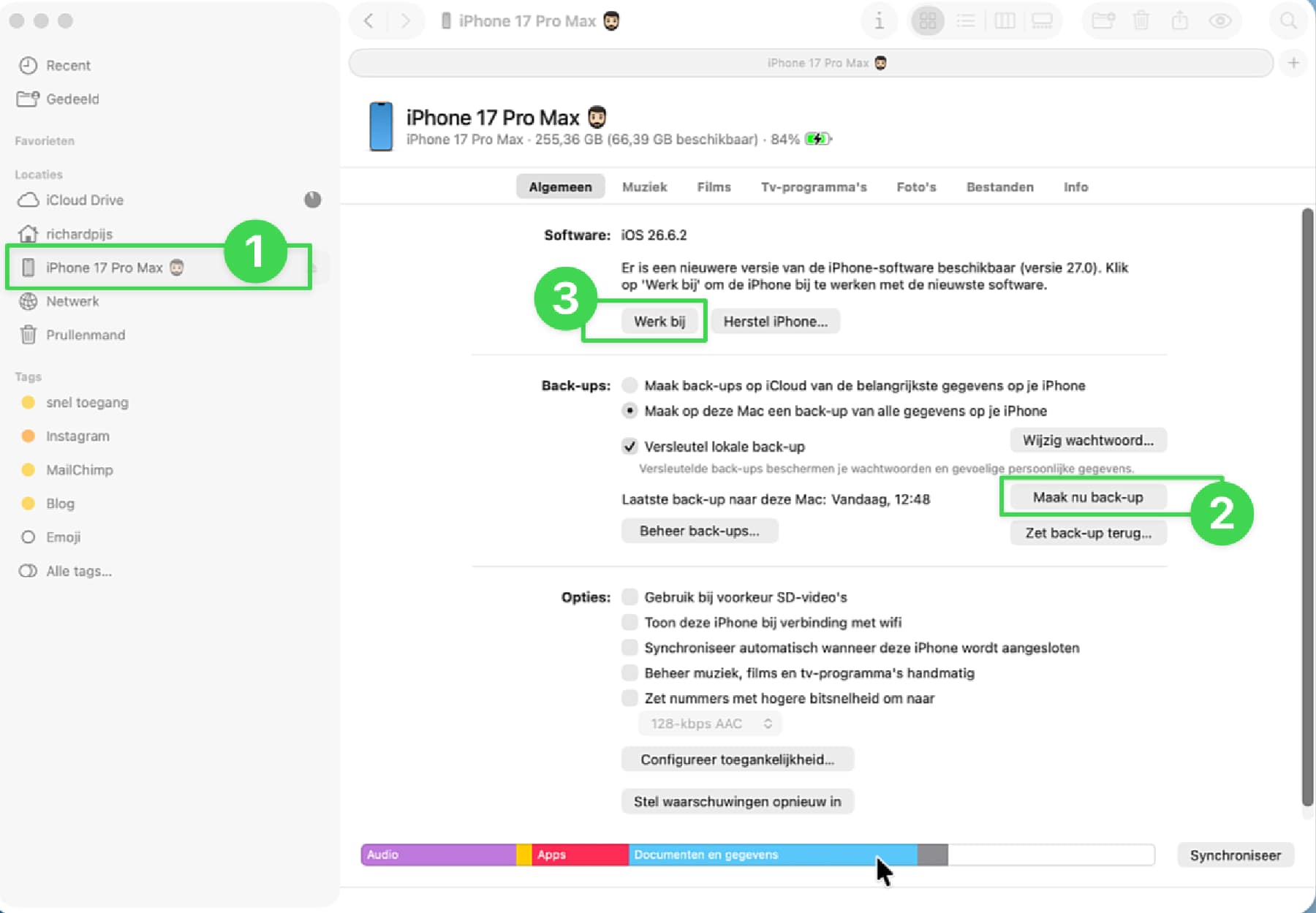
Werk je iPhone bij naar iOS 27 via je Mac. Zo doe je dat:
- Verbind je iPhone met je Mac met behulp van een kabeltje
- Ontgrendel je iPhone en bevestig de melding ‘vertrouw deze computer’ door je toegangscode in te voeren wanneer daarom wordt gevraagd
- Open een Finder-venster en selecteer je iPhone in de navigatiekolom
- Maak een versleutelde back-up*, dit is belangrijk!
- Update je iPhone naar iOS 27
- Klaar!
*) Bij een versleutelde back-up worden er extra gegevens bewaard. Voor meer informatie, kun je mijn andere blog lezen: iPhone reservekopie maken op je MacHelp: mijn Mac kan de update van iOS 27 niet vinden
Mocht iOS 27 niet gemeld worden als je je iPhone hebt aangesloten, dan adviseer ik je in ieder geval een versleutelde reservekopie te maken. Zodat je daarna met een gerust hart via je toestel de update naar iOS 27 kunt uitvoeren. Mocht het onverhoopt misgaan dan kun je je iPhone herstellen op je Mac.
Werk je apps bij
Voordat je updatet naar iOS 27, is het belangrijk om te controleren of je apps ook bijgewerkt moeten worden. Ga naar de App Store en installeer alle beschikbare updates om ervoor te zorgen dat je favoriete apps probleemloos blijven werken.
Bovendien kun je zo ook meteen gebruikmaken van nieuwe functies die beschikbaar zijn voor de apps die zijn bijgewerkt voor iOS 27. Blijf de komende weken regelmatig de App Store controleren, aangezien er steeds meer updates zullen verschijnen.
Tip: De snelste manier om updates te controleren is door het App Store-icoontje ingedrukt te houden en te kiezen voor Updates.

 Tip: sneller je apps updaten op je iPhone
 Tip: sneller je apps updaten op je iPhone
De snelste manier om updates te controleren is door het App Store-icoontje ingedrukt te houden en te kiezen voor Updates.

iOS 27: wat is er nieuw?
Apple heeft een fantastische website gecreëerd met alle hoogtepunten van iOS 27 op een rij. Je kunt hem via deze link bekijken: www.apple.com/nl/os/ios/
Veel plezier met de update!
Groet, Richard
lees ook
Elke week een Mac-tip in je mail
Dit was mijn Mac-tip van de week. Schrijf je gratis in om ze in je mailbox te ontvangen: inschrijven Mac-tips ›