Opslag controle iCloud

Beeld: studio PAKK
Door Richard Pijs — Mac Expert & Apple Teacher | Eindredactie Eric Alink
De foto's die je maakt met - en bewaart op - je iPhone, hoef je niet jaar in jaar uit mee te blijven slepen. Je mag best een keer alle foto's uit de iCloud halen en ze veilig ergens opslaan.
Jaarlijks met een schone lei beginnen, is mijn vuistregel.
Maar je kunt dit ook tweejaarlijks doen. Dat hangt af van een paar factoren die voor iedereen verschillend zijn. In deze blog lees je waar je op kunt letten.
Waarom per jaar controleren?
Heb je iCloud-foto's ingeschakeld? Houd dan goed in de gaten hoeveel foto's en video's je daar opslaat. Gedurende een jaar kan dit flink oplopen.
Overschrijd je iCloud-limiet niet, hou een oogje in het zeil.
Loop je bijna tegen je opslaglimiet aan? Dan is het verstandig om je foto's uit iCloud te halen en ze op een externe schijf op te slaan. Zo blijven je foto's bewaard en kun je met een schone lei beginnen.
Zo zorg je ervoor dat je niet teveel betaalt

Wanneer archiveren?
Als je een iCloud+-abonnement van 50 GB hebt en je fotobibliotheek is meer dan 40 GB groot is, kun je de foto’s het beste uit iCloud verwijderen en ergens anders gaan bewaren. Zo kom je niet voor onverwachte verrassingen te staan: Apple stuurt een melding dat je iCloud vol raakt en geeft advies om je opslag te verhogen en een meerprijs te betalen.
Meerdere apparaten
Opgeslagen foto’s worden niet alleen in iCloud bewaard, maar ook op andere Apple-apparaten waarop je iCloud-foto’s hebt aangezet. Zoals je Mac en of iPad.
Je belast dus de opslagcapaciteit van deze apparaten. Het is daarom verstandig om dit jaarlijks in de gaten te houden.
Optimaliseer opslagruimte
Apple gaat slim om met de manier waarop je media op je apparaten worden opgeslagen. De functie ‘geoptimaliseerde opslag’ staat automatisch aan, zodat alleen recente media in volle resolutie (op elk apparaat) worden bewaard. Oude foto’s en video’s worden bewust in lage resolutie opgeslagen, buiten de iCloud Drive om. Handig, want zo passen er meer media op je iPhone, Mac en iPad.
Het voordeel van dit slimme systeem is dat een fotobibliotheek van 42 GB slechts 9 GB verbruikt op (bijvoorbeeld) je Mac.
Misleidend
Een denkfout is snel gemaakt: je veronderstelt dat alle gezamenlijke foto's en video's slechts 9 GB in beslag nemen en dat je iCloud+-abonnement van 50 GB nog genoeg ruimte biedt. Toch is de werkelijke grootte 42 GB binnen je iCloud-abonnement. De 'Optimaliseer opslag'-functie is de boosdoener.
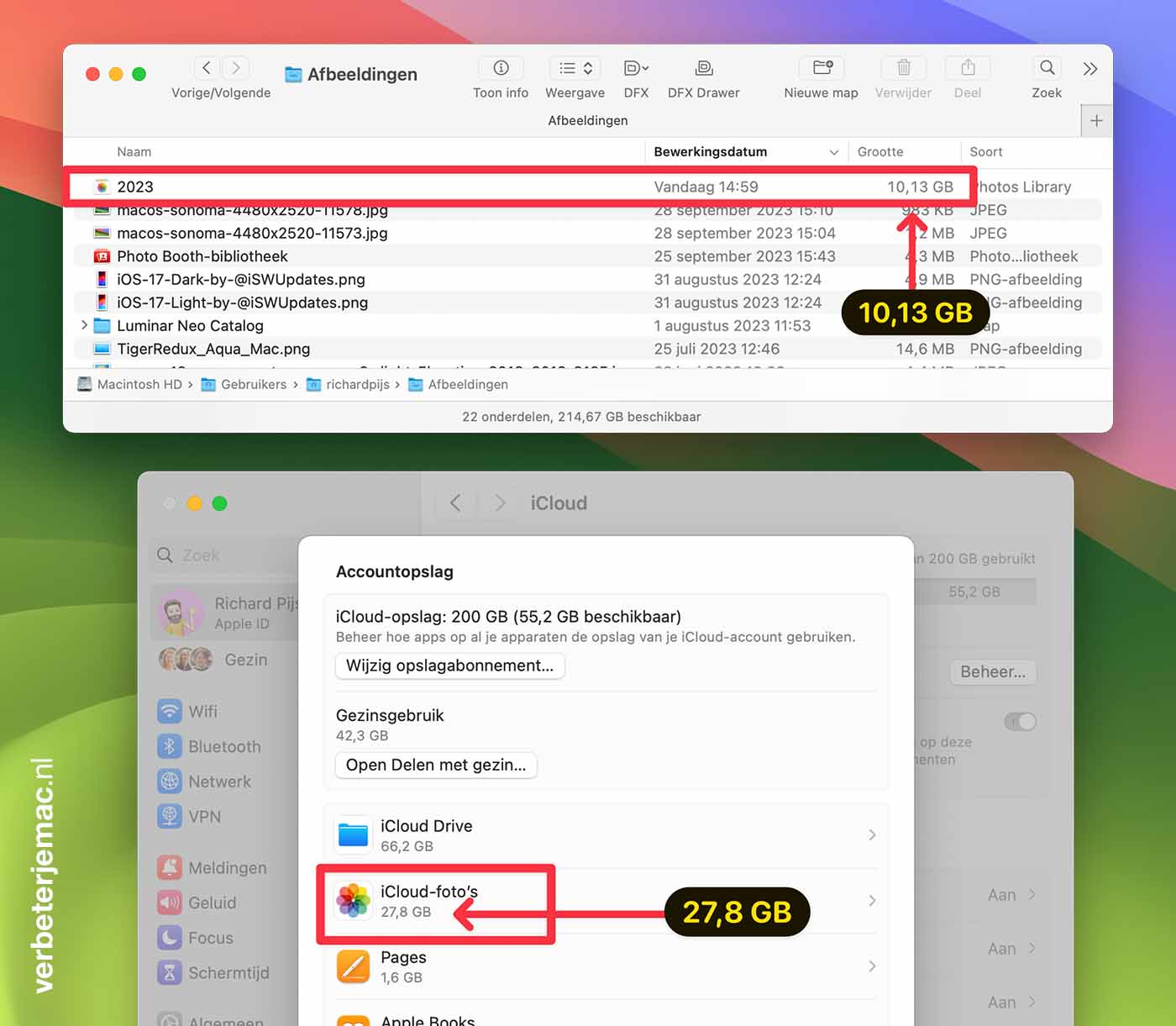
Voorbeeld: Op de Mac is de (geoptimaliseerde) fotobibliotheek 10,13 GB groot. De daadwerkelijke grootte is 27,8 GB, zoals je kunt zien in de iCloud instellingen (via Systeeminstellingen).
Daadwerkelijke grootte van je iCloud-bibliotheek controleren
Om precies te zien hoeveel GB je fotobibliotheek daadwerkelijk groot is, ga je naar Apple-menu > Systeeminstellingen > Apple ID > iCloud
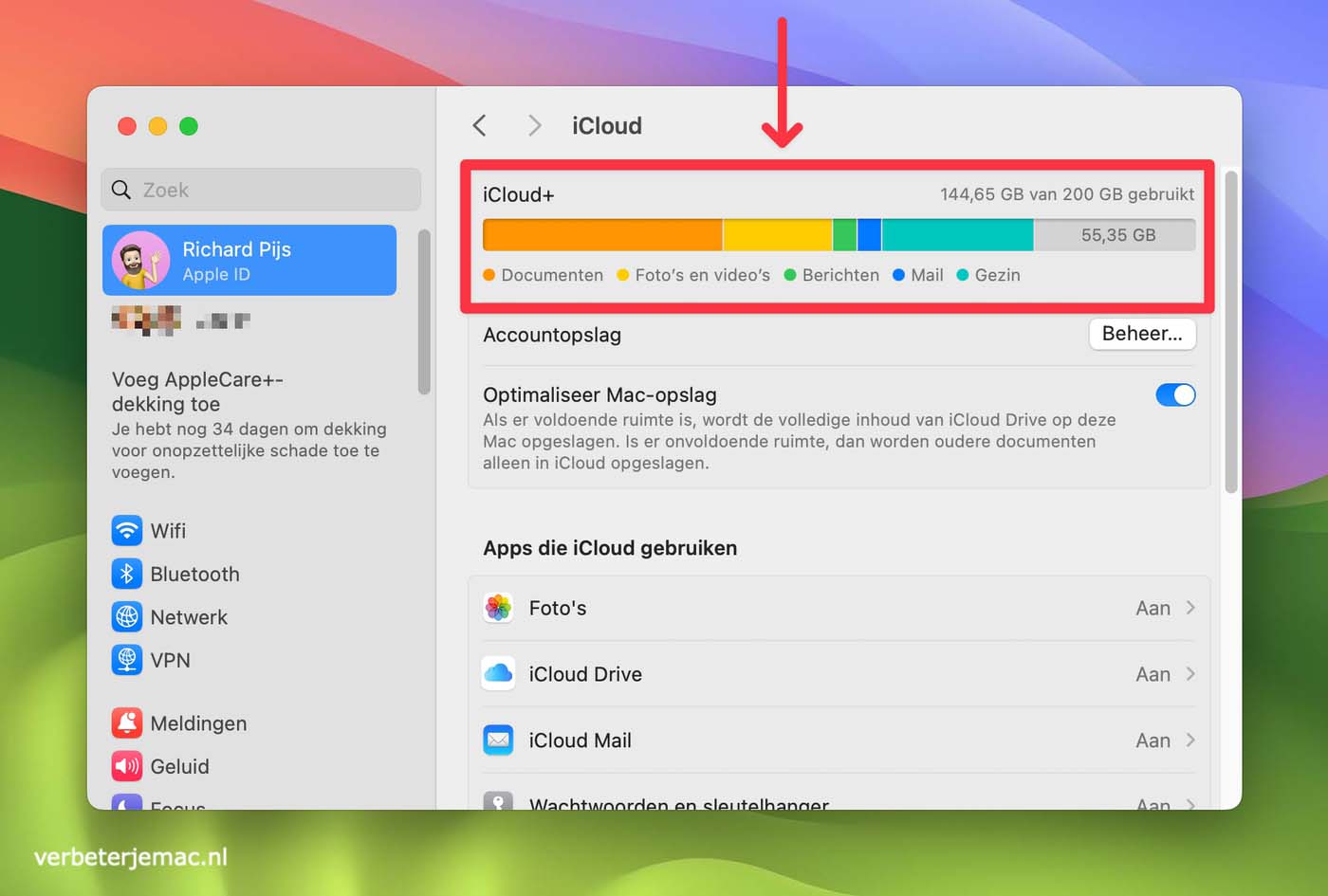
Op je Mac kun je zien hoeveel GB je nog vrij hebt in je iCloud Drive
Doorgaan of archiveren?
De keuze is aan jou.
Als je ziet dat je iCloud-opslag bijna vol raakt, kun je twee dingen doen: je iCloud+-abonnement opwaarderen of je iCloud-opslag leegmaken.
Niet alleen je foto’s beslaan ruimte in je iCloud-opslag. Mogelijk staan ook de map Documenten en Bureaublad, reservekopieën van je iPhone of iPad in iCloud. Maar in het algemeen wordt het grootste gedeelte bezet gehouden door de fotobibliotheek.
iCloud-foto's uit iCloud verplaatsen
Foto's uit iCloud halen, kan makkelijk mislukken. Stel: je exporteert op je Mac alle foto’s naar de Finder of externe schijf. Je iPhone ‘pusht’ daarna eigenwijs alle foto’s terug naar de Mac.
Wat blijkt? Het verwijderen van je media (foto's en video's) uit iCloud is niet zo eenvoudig. Er komt een nauwkeurig stappenplan bij kijken.
Dit zijn de stappen:
- Download alle originelen naar je Mac
- Kopieer je fotobibliotheek naar twee externe schijven
- Wis je fotobibliotheek met behulp van de app Foto's
- Verwijder de albums die je hebt gemaakt, stuk voor stuk
- Open al je andere Apple-apparaten en controleer of daar ook alle foto's zijn verwijderd. Soms duurt dit een kwartier voordat alle apparaten met iCloud zijn gesynchroniseerd
- Verwijder eventueel de media in de map ‘Recent verwijderd'
- Klaar
Stappenplan op video

Ik doe het je voor in mijn masterclass. Met behulp van zes video's leg ik het je stap voor stap uit. Ook vertel ik een truc waardoor je belangrijke foto's jaar in jaar uit kunt meenemen.
Als bonus ontvang je diepte-informatie over harde schijven en handige tips voor het beheren van foto's in de toekomst.
Doe er je voordeel mee.
lees ook
Elke week een Mac-tip in je mail
Dit was mijn Mac-tip van de week. Schrijf je gratis in om ze in je mailbox te ontvangen: inschrijven Mac-tips ›