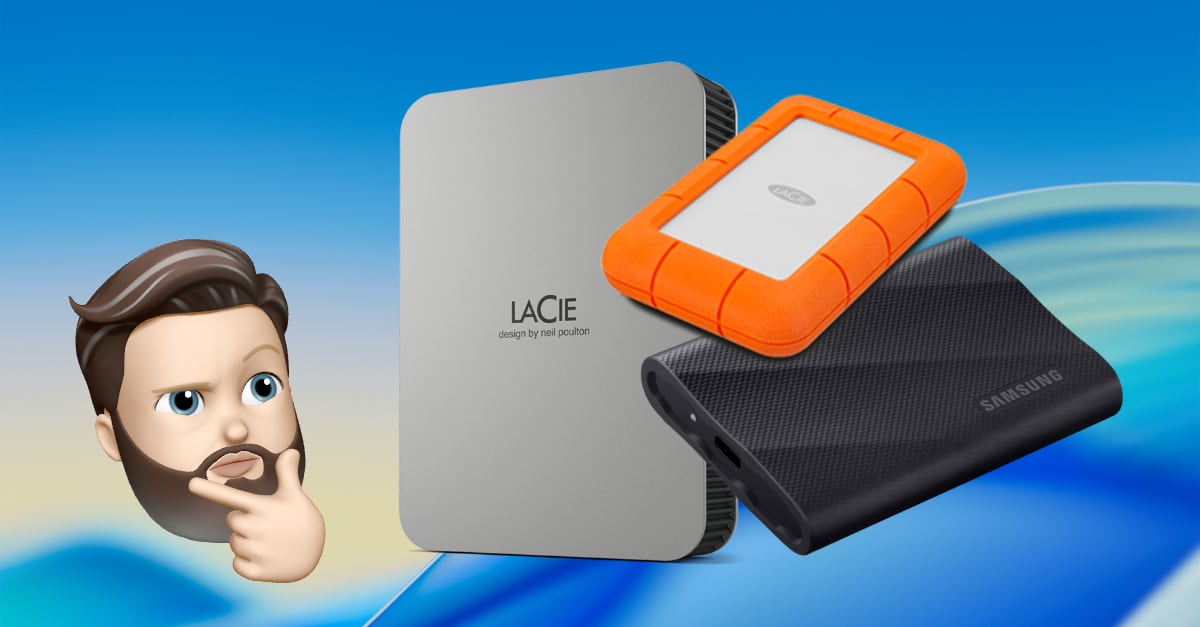
De beste harde schijf voor je Mac


De keuze voor een externe harde schijf voor je Mac maak je op basis van enkele vragen. Globaal gezien maak je onderscheid tussen een harde schijf (HDD) of een SSD (Solid State Drive). Solid State betekent dat er geen bewegende onderdelen inzitten, wat de duurzaamheid en snelheid ten goede komt. Deze verschillen uiten zich ook in de aanschafprijs: een SSD is duurder dan een HDD.
Mijn advies: probeer altijd een HDD te kopen, tenzij snelheid belangrijk is
SSD of HDD
Als eerste moet je je afvragen waarvoor je je schijf gebruikt. Koop je een schijf om een back-up te maken van je Mac? Dan kun je het beste een HDD kopen. Je hebt dan namelijk helemaal geen snelheid nodig.
Bovendien gaat een HDD jaren mee en zijn ze betrouwbaar, als je een hoog aangeschreven merk koopt. Ik vertrouw mijn kostbare data al jaren toe aan het merk LaCie®.
Enkele LaCie-schijven staan in de winkel van Apple ›
Ik vind het fijn dat een LaCie-schijf een aluminium body heeft. Zo heeft Seagate vaak een behuizing van plastic en dat voelt toch wat minder premium. Dat is een reden voor mij om dit merk niet te nemen.
Formatteren voor Time Machine niet nodig
Een back-up maak je natuurlijk het beste met Time Machine. Ik heb ooit een blog geschreven hoe je het beste je aangeschafte schijf hiervoor moest formatteren. Maar tegenwoordig heb je geen computerkennis nodig om je schijf voor Time Machine klaar te stomen. Het maakt niet uit welke schijf je hebt en welke bestandsstructuur die heeft; Time Machine regelt dit automatisch voor je. Heb je eenmaal via Systeeminstellingen > Algemeen > Time Machine je schijf toegewezen, dan gaat alles vanzelf.
HDD geschikt voor standaardtaken
Mijn keuze: LaCie Mobile Drive 2TB
Deze heeft een lees- en schrijfsnelheid van 130 MB/s. Dat is prima voor het openen van een foto of lichte fotobewerking rechtstreeks vanaf deze schijf. Ook kun je hierop prima bestanden opslaan die je niet meer op je Mac wil hebben. Je gebruikt de schijf dan als archief-schijf. Zo ontlast je je interne opslag en kun je af en toe de schijf aansluiten wanneer je iets uit het verleden nodig hebt. Let op: zorg er altijd voor dat je documenten nooit als enige op zo’n archief-schijf terechtkomen. Koop gerust een tweede HDD en maak een kopie van de eerste schijf. Dit heet in de computerwereld een ‘mirror schijf’. Zo bewaar je je kostbare documenten altijd op twee plekken. Een schijf kan immers altijd kapotgaan, en je data wil je niet kwijtraken.
Lees ook

Gebruik Time Machine niet als archief
Pas op met een 4 TB-schijf
Wees echter voorzichtig met de aanschaf van een 4 TB-schijf. Ik heb een paar jaar terug een LaCie Rugged 4 TB HDD gekocht en heb er een beetje spijt van. Want wat ik niet wist, is dat deze merkbaar trager is dan een 2 TB-schijf. Dat is even wennen. Op zich niet supererg natuurlijk, maar ik wil je toch van tevoren waarschuwen, zodat je hier rekening mee kunt houden.
Lagere rotatiesnelheid (RPM): grote schijven gebruiken lagere rotatiesnelheden, zoals 5400 RPM in plaats van 7200 RPM, om de enorme hitte en het stroomverbruik van grotere opslagcapaciteiten te beheersen. Dit maakt 4 TB schijven trager dan hun 2 TB tegenhangers. Daarnaast passen ze soms efficiëntere, maar langzamere schrijftechnieken toe.
Schrijftechniek (SMR vs. CMR): om kosten te drukken en ruimte te besparen, gebruiken veel 4 TB-schijven Shingled Magnetic Recording (SMR), waarbij datasporten elkaar overlappen. Hierdoor kunnen gegevens bij intensief schrijven aanzienlijk trager worden weggeschreven dan bij traditionele Conventional Magnetic Recording (CMR), wat vaak nog in 2 TB-schijven zit.
Zoektijd: doordat een 4TB-schijf data over meer of dichter op elkaar gemonteerde discs moet zoeken, doet de mechanische arm er soms net wat langer over om de juiste data te vinden. Het is dus verstandig om hier rekening mee te houden.
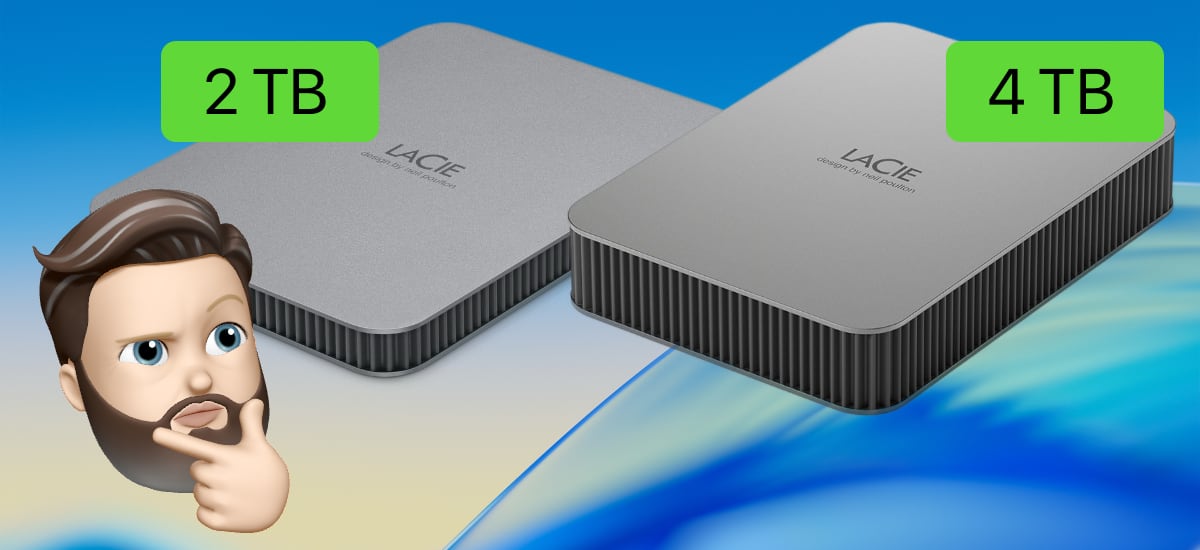
De 4TB-schijf is dikker dan een 2TB-schijf en ook veel trager
Snelheid overzicht: HDD vs. SSD
Hieronder een grafiek om de snelheid aan te duiden per model schijf.
SSD de snelste keuze
Wil je een SSD? Neem dan de Samsung SSD T7, 1TB
Deze heeft een lees-en schrijfsnelheid van 1000 MB/s. Dat is perfect voor dagelijks gebruik. Ook ideaal voor het jaarlijks archiveren van de fotobibliotheek. Zo kun je alle bewaarde fotobibliotheken jaren later snel openen en bewerken. Je kunt natuurlijk ook een andere opslagcapaciteit kiezen.
Voor het bewerken van grote 4K-videobestanden, direct gamen vanaf de SSD en snelle overdrachtstijden kies je de Samsung T9
SSD plotseling veel duurder
Door de hoge kosten van de gebruikte flashgeheugenchips en de complexe fabricage zijn ze duurder dan harde schijven. Nu is er wereldwijd een tekort aan deze chips. Ze worden massaal opgekocht door AI-datacenters en cloudservers. Dit zorgt voor schaarste en stijgende consumentenprijzen.
Het is helaas onzeker wanneer de markt zich weer herstelt. Hopelijk komen er nieuwe fabrieken bij die dit tekort snel bij kunnen werken. Maar de toekomst is enorm onzeker wat dit betreft.
Ter illustratie de prijsstijging van een Samsung T7 SSD van 1 TB: de prijs lag in mei 2025 op € 105. Nu betaal je € 205 voor precies hetzelfde product. Dat is zuur.
Conclusie
Koop een externe SSD van Samsung als je snelheid wil. Je kunt dan kiezen uit de T7 of het nog snellere en duurdere T9 model.
Koop een externe HDD van LaCie als snelheid niet belangrijk is. Deze zijn veel goedkoper dan een externe SSD. Maar pas op met het 4 TB-model.

Doe er je voordeel mee.
Groet, Richard
Dat was mijn tip voor deze maand. Ik hoop dat je wat wijzer bent geworden. Wil jij mijn tips in je mailbox ontvangen? Meld je dan hier aan voor mijn Mac-tips. Of neem een kijkje op mijn Instagram. Daar deel ik elke vrijdag een mooie Mac-tip. Onder het thema 'Vrijdag Verbeterjemac-dag'.