Schijf wissen op de Mac

Door Richard Pijs — Mac Expert & Apple Teacher
Nieuwe externe harde schijf gekocht? Maak niet deze fout.
Een externe harde schijf is nuttig voor het verplaatsen van data van je Mac. ZZP-ers bewaren er afgeronde projecten op en het bewaren van oude fotobibliotheken is verstandig om te doen.
Vorige maand kwamen er twee klanten bij mij omdat hun externe schijf het niet meer deed. Die kan ik fiksen, maar dat is niet altijd zo. Daarom wil ik je graag laten weten wat jij kan doen om het risico op dataverlies te beperken.
Formatteer altijd eerst je schijf
Heb je een nieuwe externe schijf gekocht? Dan kun je 'm meteen gebruiken op de Mac. Maar let op: een schijf rechtstreeks uit de verpakking gaan gebruiken is niet verstandig om te doen.
Elke nieuwe externe harde schijf is vaak standaard geformatteerd als ExFAT. Daardoor kun je de schijf gebruiken op een Mac én op een Windows-pc. Dat lijkt handig maar een Mac vind ExFat niet fijn.
ExFAT is niet goed
ExFAT is een bestandssysteem dat zowel op een Mac als op een Windows-pc werkt. Dat is voor sommigen een vereiste, maar heeft ook een nadeel: ExFAT heeft geen foutcontrole en mist de voordelen van APFS (het nieuwe bestandssysteem van Apple).
Bij een eventuele crash is de kans groter dat je bestanden beschadigd raken met ExFAT als schijfstructuur.
De fout-controle op een schijf is belangrijk. Heb je dit niet, zoals bij ExFAT, dan zijn deze schijven kwetsbaar als de schijf niet goed wordt ontkoppeld of tijdens onverwachte afsluitingen.

APFS de beste
Het advies is om altijd je schijf te formatteren met APFS. (Tenzij je per se de schijf ook op een Windows-pc wilt uitlezen en schrijven.) Hoe je dit doet zie je in de video bovenaan de pagina.
APFS de snelste
Als voordeel heeft APFS een razendsnelle schrijf- en leestechniek en gaat APFS efficiënter met bestanden om zodat kopieën van een bestand minder ruimte innemen. Dit is fijn want dan is je schijf niet zo snel vol.
APFS werkt het beste op een SSD
Nog een voordeel van APFS: deze is in principe ontworpen met SSD's in het achterhoofd. Dat betekent dat het enorm snel werkt op een SSD, maar dat neemt niet weg dat het niet geschikt is voor een traditionele schijf met bewegende onderdelen. Elke schijf kun je tegenwoordig formatteren met APFS.
APFS = Apple File System. Let op: schijven die geformatteerd zijn met de APFS-bestandsstructuur zijn onleesbaar op een Mac met macOS High Sierra of lager.
Meer info: Apple File System - Wikipedia
Time Machine is verbeterd
Leuk weetje: Time Machine werkt vanaf macOS Big Sur beter op externe SSD's met APFS. Het maken van een reservekopie gaat aanzienlijk sneller op een APFS SSD onder macOS Big Sur (of hoger). Maar ook op een traditionele externe schijf met APFS werkt Time Machine sneller.
Welke schijf moet ik kopen?
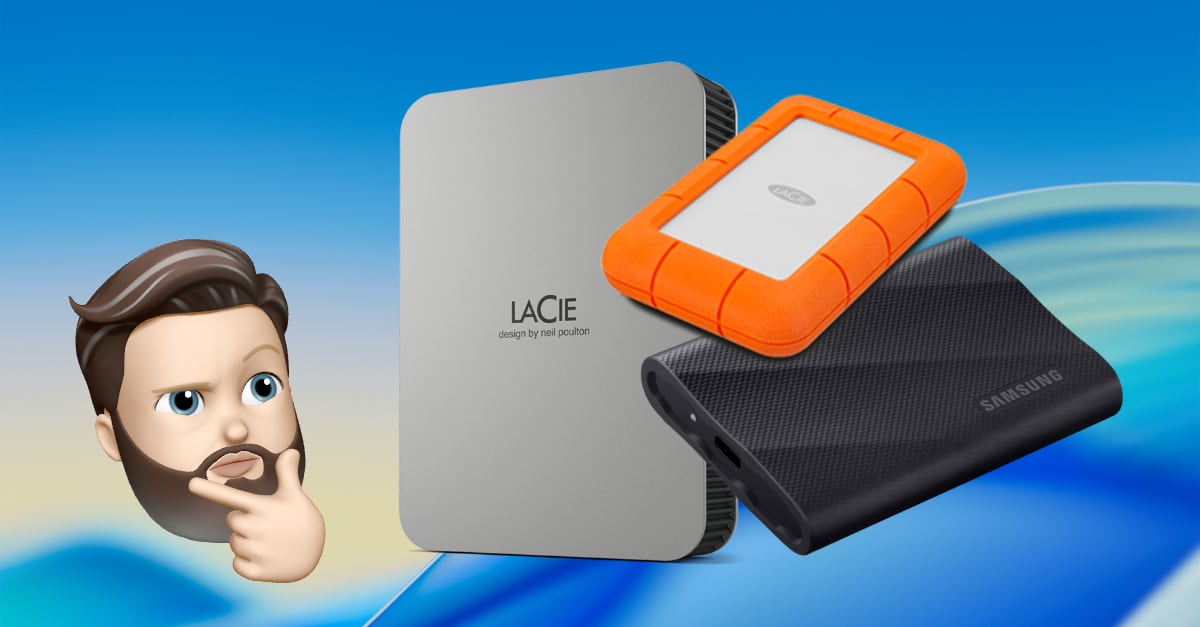
Mocht je van plan zijn om een externe schijf aan te schaffen voor Time Machine? Dan adviseer ik een LaCie-schijf met dubbel zoveel opslagcapaciteit dan je Mac. Tegenwoordig zijn nieuwere schijven uitgerust met een USB-C poort. Dat is fijn als je Mac ook een USB-C-poort heeft, anders kun je een adapter kopen of je kiest een andere schijf van LaCie.
TIP: Beveilig je schijf met wachtwoord
Een schijf heeft waardevolle documenten. Is je harde schijf gestolen? Dan kan iedereen de inhoud uitlezen. Brrrr. Geen fijne gedachte.
Mijn advies: beveilig je schijf met een wachtwoord.
In mijn video kun je zien hoe je dit doet.
Nieuwe schijf? Formatteer naar APFS
Elke nieuwe schijf heeft ExFAT als structuur. Verander deze meteen naar APFS als je je schijf gezond wilt houden.

Hopelijk heb je iets aan deze tip gehad. Wil jij mijn tips in je mail ontvangen? Abonneer je hier ›
Groet, Richard Pijs
Mac Expert & Apple Teacher